

パソコンで作業中、ちょっとしたメモやタスクを書き留めたいとき、皆さんはどうしていますか?
実はWindowsには、デスクトップにメモを貼り付けられる「付箋」という便利なアプリが標準搭載されています。今回は、このWindows付箋アプリの基本的な使い方から、作業効率を上げる活用テクニックまでご紹介します。
付箋アプリとは?

Windows付箋(Sticky Notes)は、デスクトップ上に色付きのメモを貼り付けられる無料アプリです。実際の付箋紙のように、思いついたアイデアやTo-Doリスト、覚えておきたい情報などを手軽にメモできます。
付箋アプリの起動方法
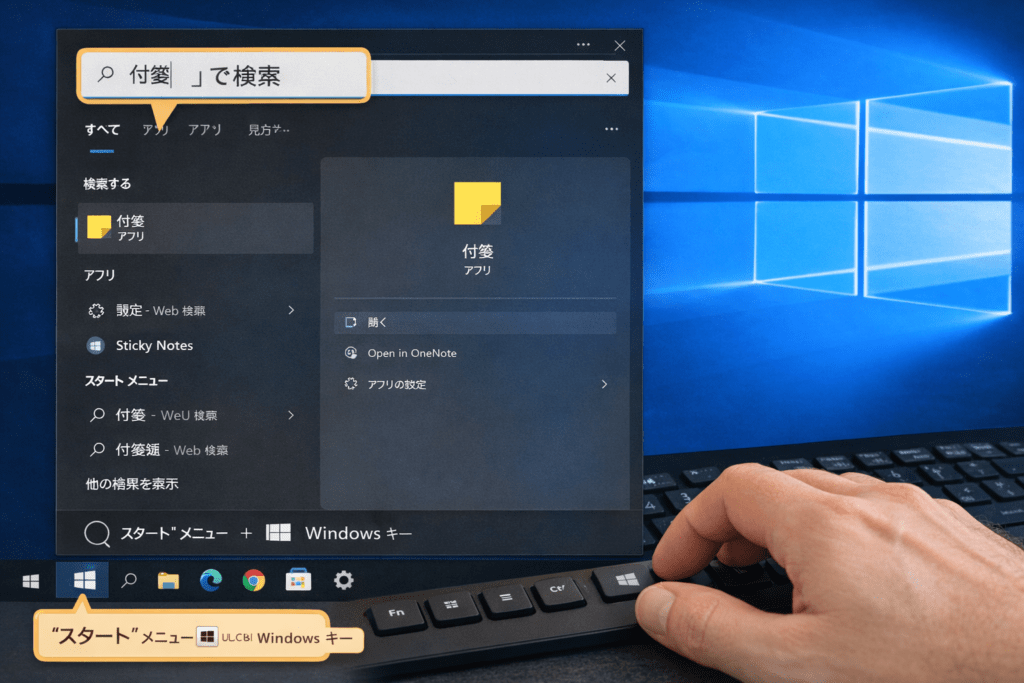
付箋アプリを起動する方法はいくつかあります。最も簡単なのは、Windows検索ボックスに「付箋」または「Sticky Notes」と入力して検索し、表示されたアプリをクリックする方法です。スタートメニューからアプリ一覧を開いて探すこともできます。
基本的な使い方
付箋を起動すると、黄色いメモが画面に表示されます。このメモ内をクリックすると文字入力ができるようになり、思いついたことをすぐに書き留められます。
 新しい付箋を追加したいときは、左上の「+」ボタンをクリックします。複数の付箋を同時に開いて、プロジェクトごとや用途ごとに情報を整理することも可能です。
カラーバリエーションで整理整頓
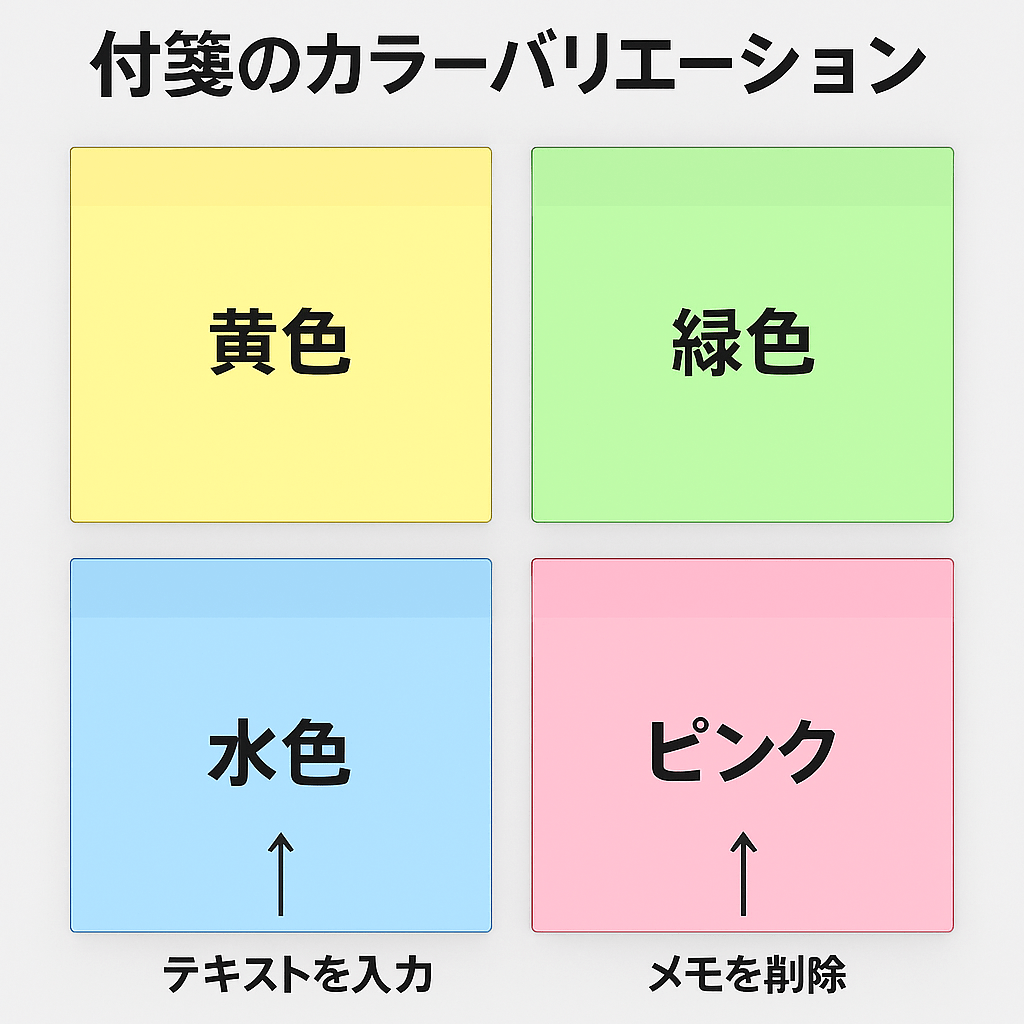
付箋の色は変更できます。付箋の右上にある「…」メニューから、青、緑、ピンク、紫、グレー、ダークイエローなど、複数の色から選択可能です。色分けすることで、重要度や種類ごとに視覚的に整理できます。例えば、緊急のタスクは赤系、アイデアメモは青系といった使い分けができます。
 テキストの書式設定

付箋内のテキストには、簡単な書式設定が可能です。テキストを選択すると、太字、下線、取り消し線などのオプションが表示されます。重要な部分を強調したり、完了したタスクに取り消し線を引いたりすることで、より見やすいメモを作成できます。
箇条書きリストも作成できるので、To-Doリストや買い物リストなどを整理して書くのに便利です。
クラウド同期機能
Microsoftアカウントでサインインしていれば、付箋の内容が自動的にクラウドに保存されます。これにより、複数のWindows PCやスマートフォンのOneNoteアプリから同じ付箋を確認できるようになります。自宅と職場のパソコンで情報を共有したい場合に特に便利です。
削除と復元
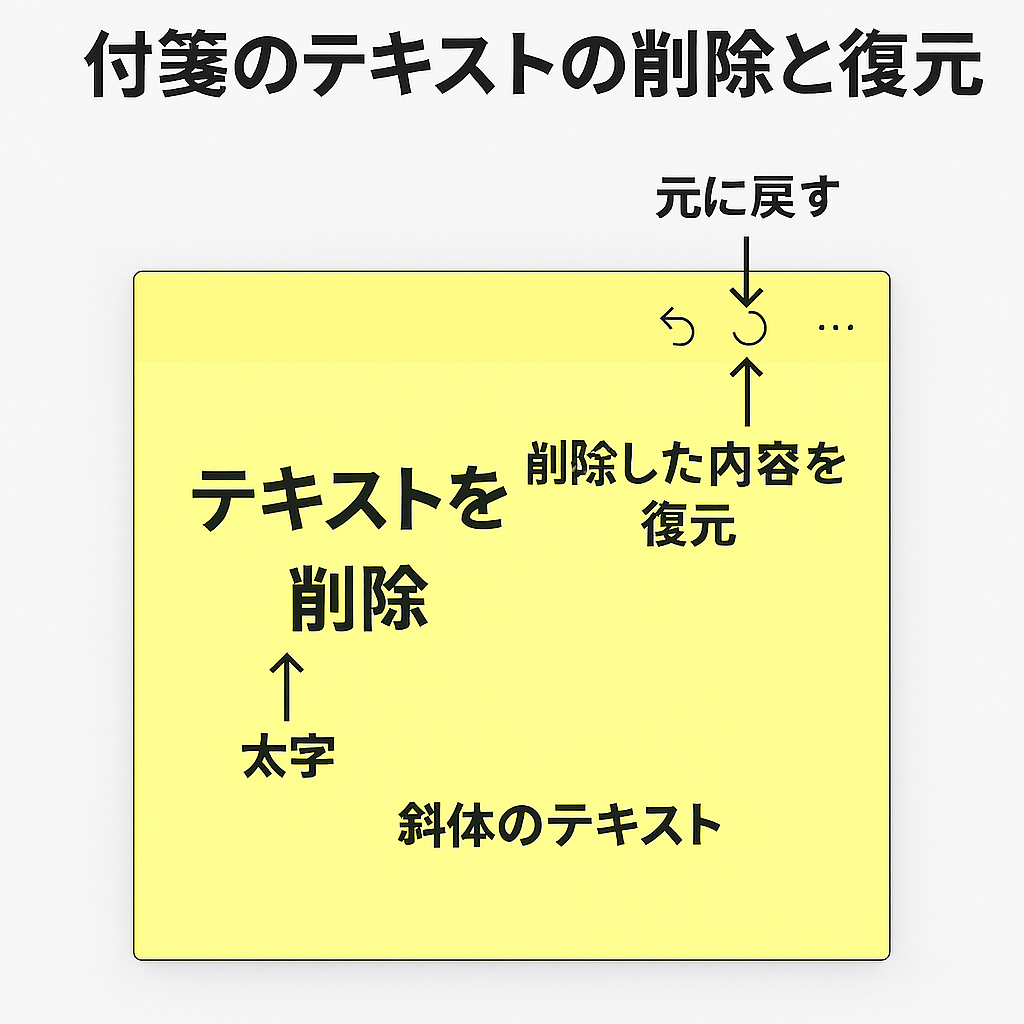
不要になった付箋は、右上のゴミ箱アイコンで削除できます。誤って削除してしまった場合でも、付箋一覧画面(左上の四角いアイコン)から最近削除した付箋を確認し、復元することができます。
便利な活用シーン
付箋アプリは次のような場面で活躍します。
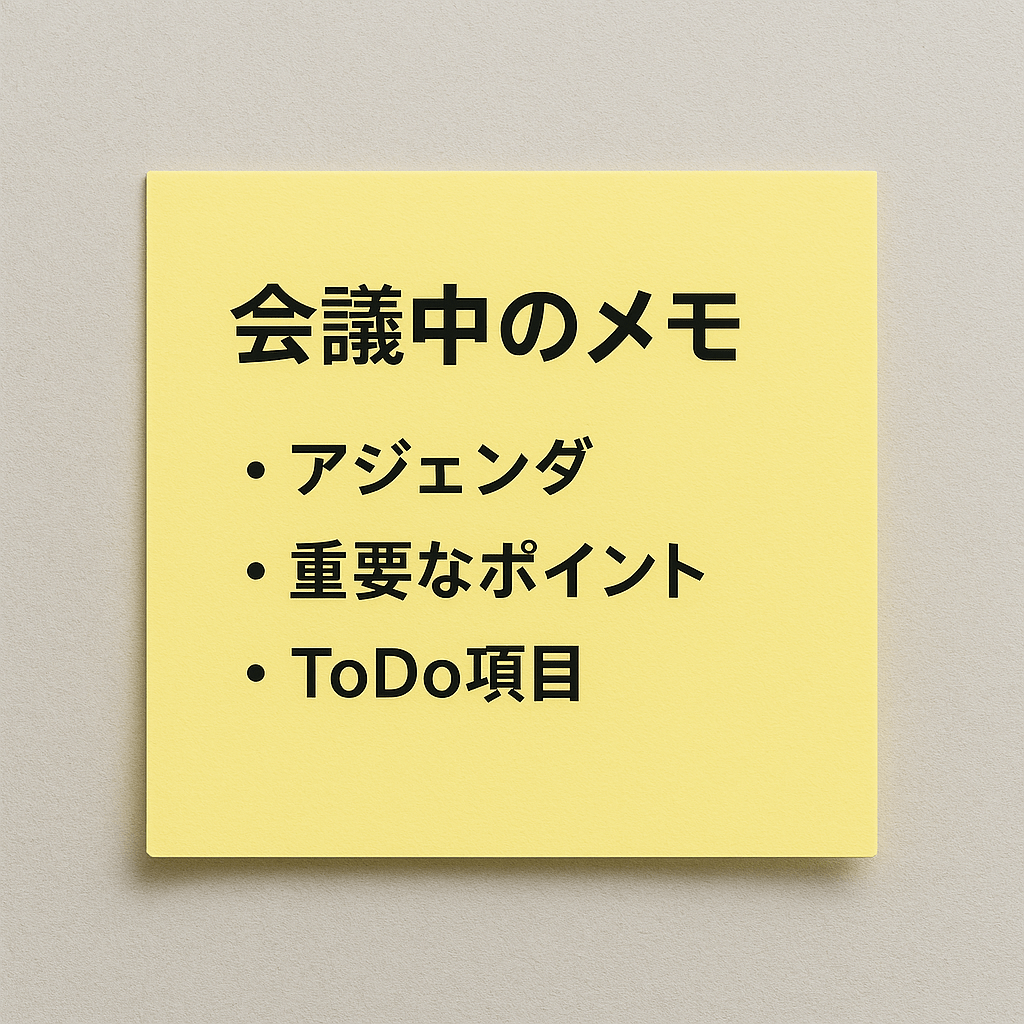
会議中のメモ: 会議やオンライン会議中に思いついたアイデアや確認事項をさっと書き留められます。別のアプリを開く手間がないため、集中を妨げません。
 日々のタスク管理: その日やるべきことをリスト化し、完了したものに取り消し線を引いていけば、進捗が一目瞭然です。
パスワードやコードの一時保管:
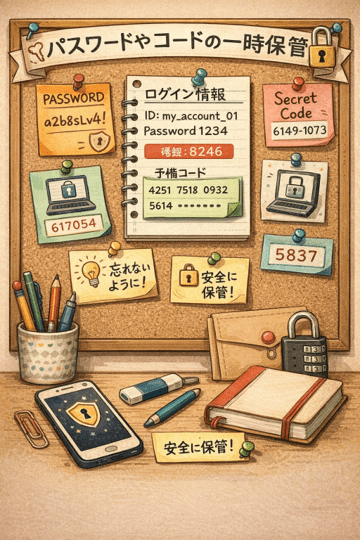
コピー&ペーストを繰り返し使う情報を一時的に保存しておくのに便利です(ただし、重要なパスワードは専用の管理ツールを使用することをお勧めします)。
デスクトップリマインダー: 忘れてはいけない予定や締め切りを常に目に見える場所に表示しておけます。
まとめ
Windows付箋アプリは、シンプルながら日常の作業効率を高めてくれる優れたツールです。思いついたことをすぐにメモできる手軽さと、色分けや書式設定による整理のしやすさが魅力です。
まだ使ったことがない方は、ぜひ一度試してみてください。きっと手放せないツールになるはずです。デジタルでありながら、アナログの付箋のような気軽さで使えるこのアプリを、ぜひ日々の作業に取り入れてみてはいかがでしょうか。
投稿者
\ 最新情報をチェック /

コメント