

パソコン作業をしていて、マウスとキーボードを何度も往復するのが面倒だと感じたことはありませんか?実は、キーボードの左下にある「Windowsキー」を使いこなすだけで、驚くほど作業効率が上がるんです。今回は、明日から使える実用的なWindowsキーのショートカットをご紹介します。
Contents
まずは基本から!必ず覚えたい5つのショートカット
Windows + D(デスクトップを瞬時に表示)
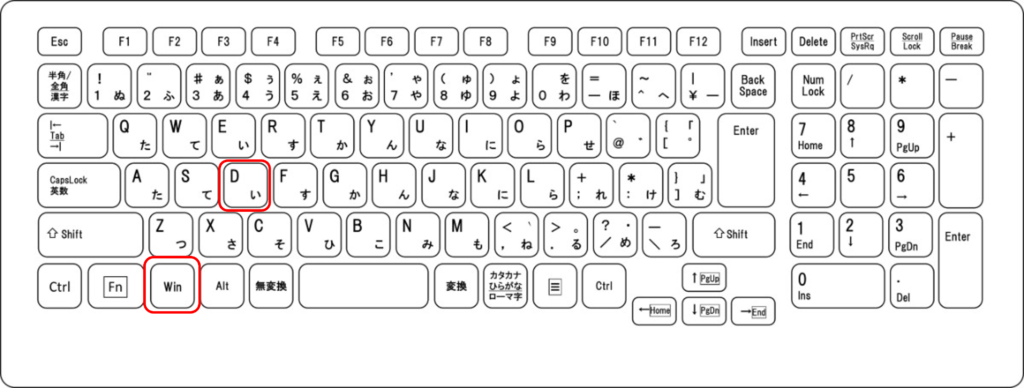
たくさんのウィンドウを開いている時、デスクトップにあるファイルにアクセスしたい場面ってありますよね。このショートカットを使えば、開いているウィンドウを一瞬で最小化できます。もう一度押せば、元の状態に戻ります。急に上司が来た時にも使えるかもしれません。
Windows + E(エクスプローラーを素早く起動)
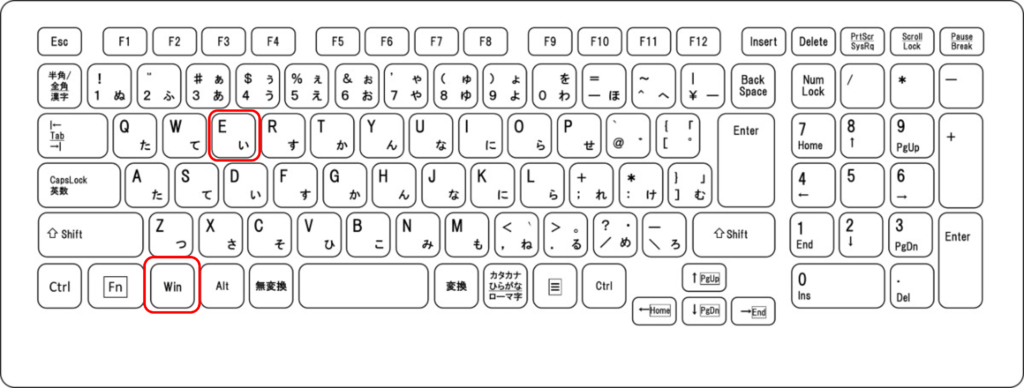
ファイルを探したい時、わざわざタスクバーのアイコンをクリックする必要はありません。このショートカット一発で、エクスプローラーが立ち上がります。
Windows + L(パソコンをロック)

席を離れる時のセキュリティ対策として必須のショートカット。マウスでスタートメニューから操作するよりも、圧倒的に速くロックできます。
Windows + I(設定画面を開く)

Wi-Fiの切り替えや音量調整など、設定を変更したい時に便利。スタートメニューから探すよりも、このショートカットで直接開く方が断然早いです。
Windows + Tab(タスクビューで開いているウィンドウを一覧表示)
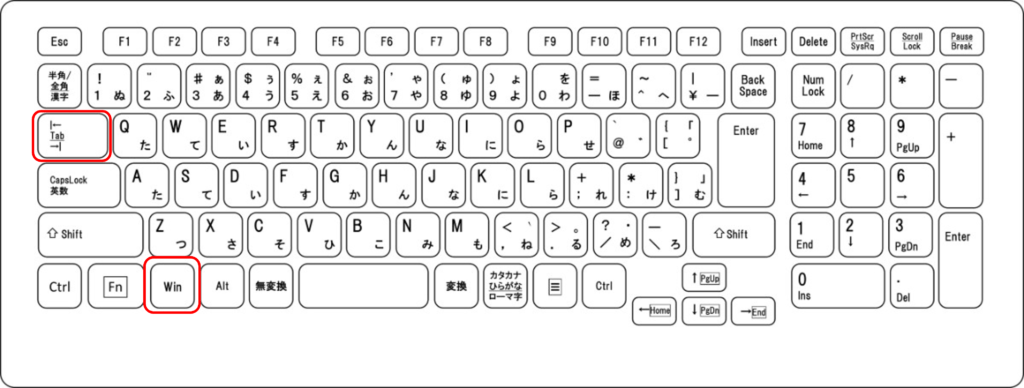
複数のウィンドウやデスクトップを使い分けている時に重宝します。視覚的に開いているアプリを確認できるので、目的のウィンドウを見つけやすくなります。
ウィンドウ操作がもっと楽になる!画面分割の便利技
在宅勤務やマルチタスクが当たり前になった今、複数のウィンドウを効率よく配置することが作業効率の鍵になります。
Windows + ←/→(ウィンドウを左右に分割配置)
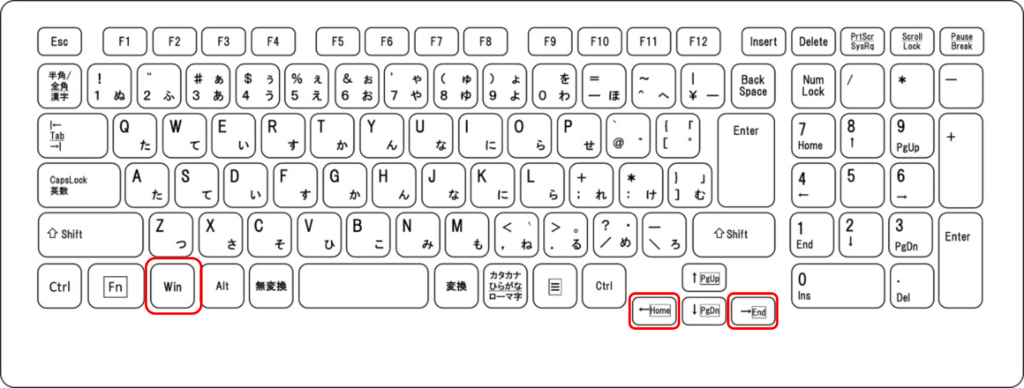
例えば、左側に資料を表示しながら右側でWordで文書を作成する、といった使い方ができます。マウスでドラッグして調整する手間が省けて、一瞬で画面を2分割できます。
Windows + ↑(ウィンドウを最大化)

開いているウィンドウを画面いっぱいに広げたい時に便利。タイトルバーをダブルクリックするよりも手元で完結するので楽です。
Windows + ↓(ウィンドウを最小化)
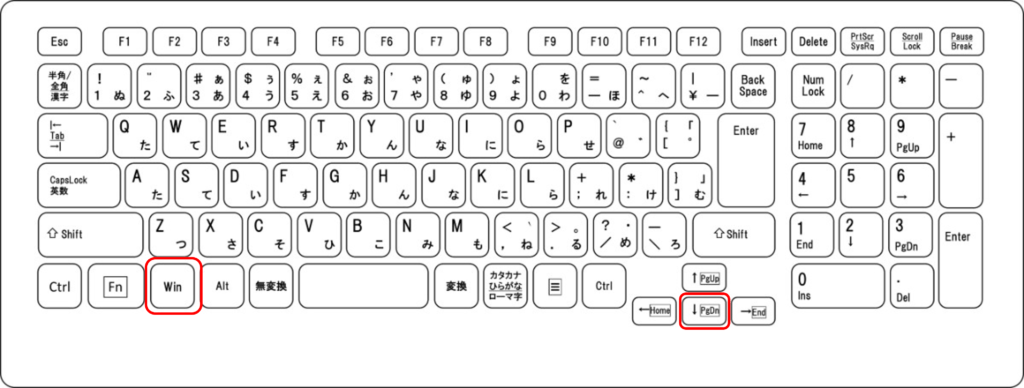
逆に、今使っているウィンドウを一時的に片付けたい時に使えます。
Windows + Z(スナップレイアウトを表示)
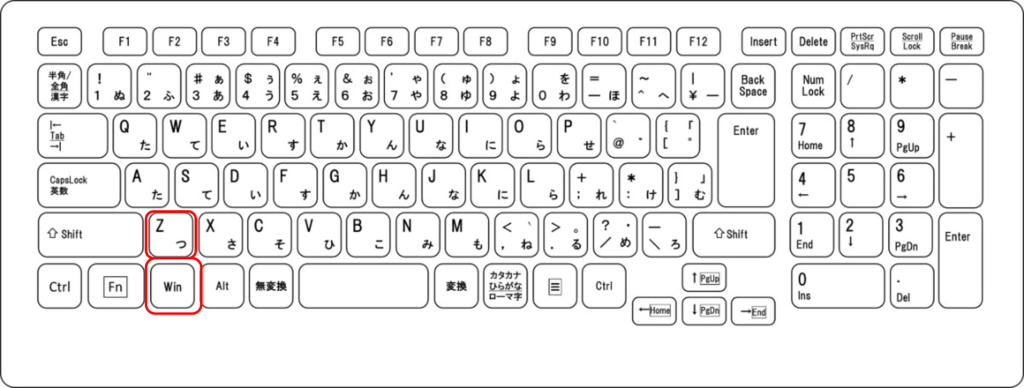
Windows 11で追加された新機能。様々なウィンドウ配置パターンを選べるので、3つ以上のウィンドウを同時に使う時に特に便利です。
検索とクリップボードを使いこなす
Windows + S(検索を開く)
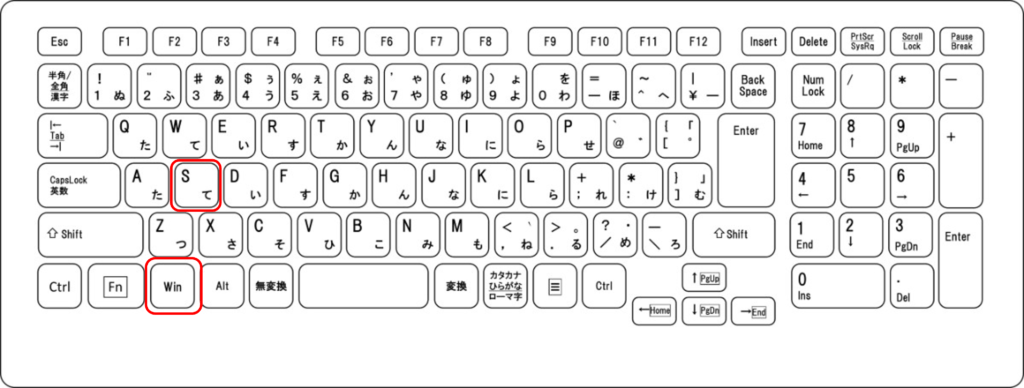
ファイルやアプリを探したい時、このショートカットで検索窓が開きます。すぐに文字入力できる状態になるので、探し物がスムーズに見つかります。
Windows + V(クリップボード履歴を開く)
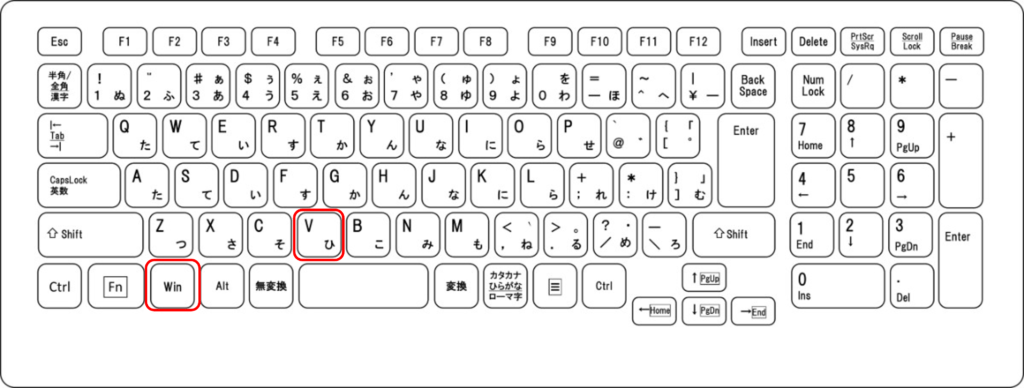
これは本当に便利な機能です。通常のコピー&ペーストだと、最後にコピーした内容しか使えませんが、このショートカットを使えば、過去にコピーした複数の内容から選んで貼り付けられます。ただし、初回使用時に履歴機能を有効にする必要があります。
クリエイティブな作業に役立つショートカット
Windows + Shift + S(スクリーンショットを範囲指定で撮影)
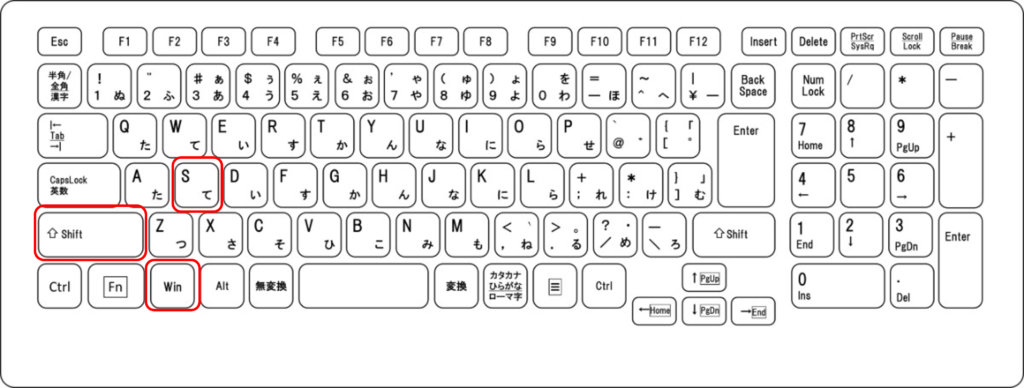
画面の一部だけをキャプチャしたい時に最適。このショートカットを押すと、画面が暗くなり、自由に範囲を選択できます。撮影した画像はクリップボードに保存され、そのまま資料に貼り付けられます。
Windows + PrtScn(全画面スクリーンショット)
画面全体を撮影して、自動的にピクチャフォルダの「スクリーンショット」に保存してくれます。プレゼン資料作成時などに重宝します。
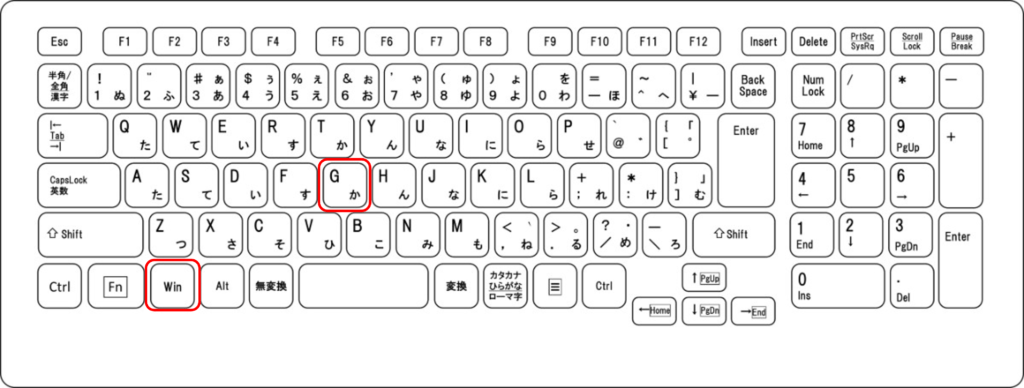
Windows + G(ゲームバーを開く)
ゲーム実況だけでなく、画面録画にも使えます。オンライン会議の録画や、操作手順の記録などに活用できます。
Windows + .(ピリオド)または Windows + ;(セミコロン)(絵文字パネル)
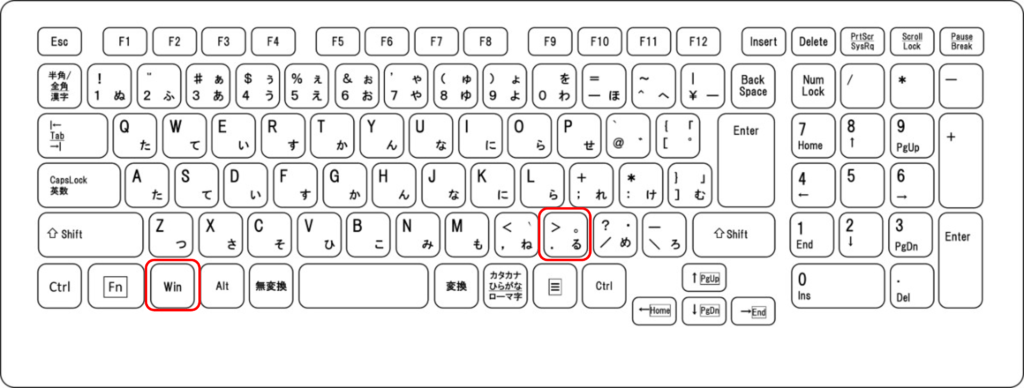
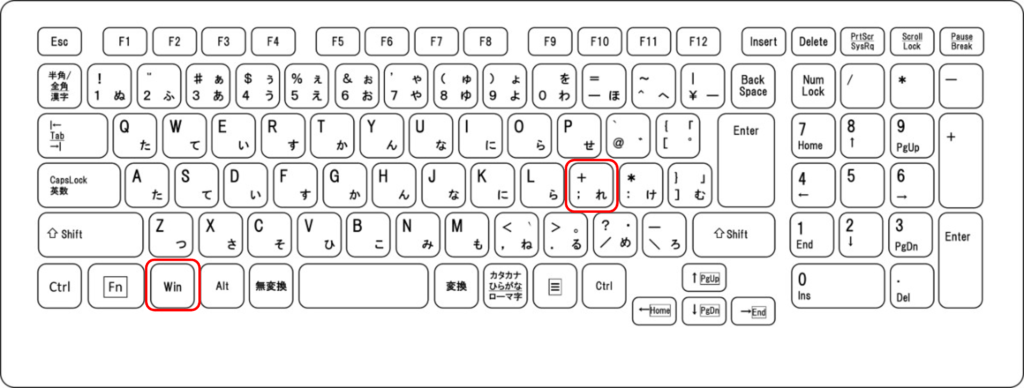
メールやチャットで絵文字を使いたい時、わざわざブラウザで検索する必要はありません。このショートカットで絵文字パネルが開き、豊富な絵文字や記号から選べます。
マルチモニター環境で活躍するショートカット
Windows + P(プロジェクター設定)
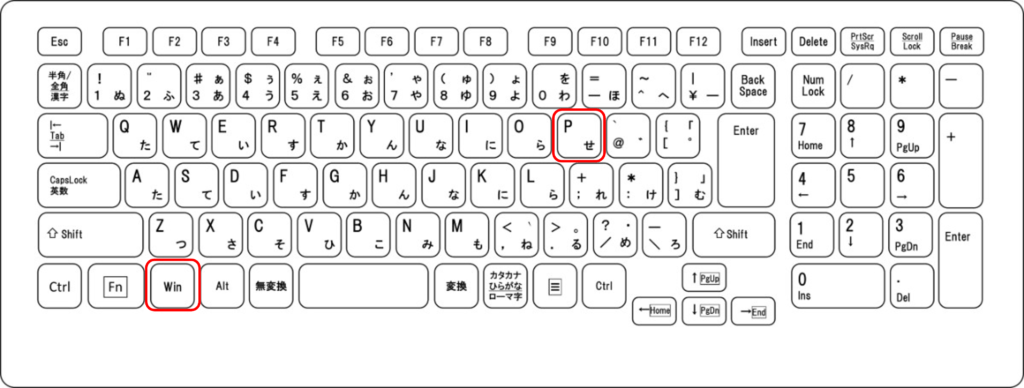
プレゼンテーション時や外部モニターとの接続時に便利。PC画面のみ、複製、拡張、セカンドスクリーンのみ、の4つのモードを素早く切り替えられます。
Windows + Shift + ←/→(ウィンドウを別のモニターに移動)
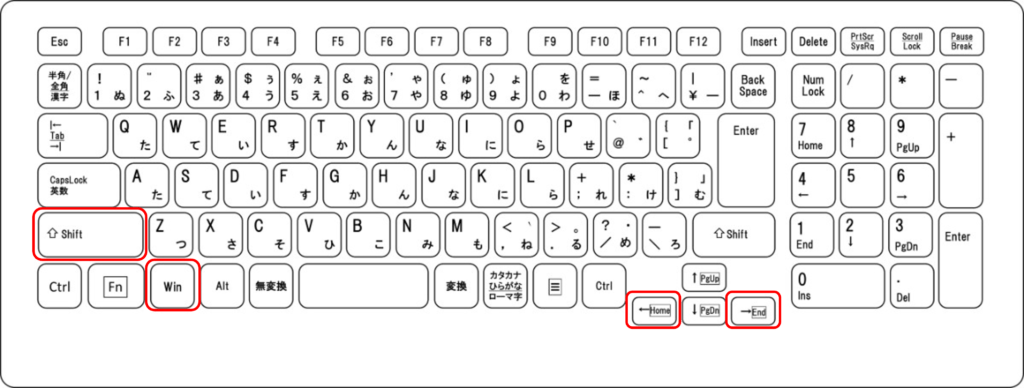
マルチモニター環境で、開いているウィンドウを別のディスプレイに移動させたい時に使います。マウスでドラッグするよりも正確で速いです。
アクセシビリティ機能も充実
Windows + Ctrl + Enter(ナレーター起動)
視覚に障害のある方や、目が疲れている時に画面の内容を読み上げてくれる機能です。
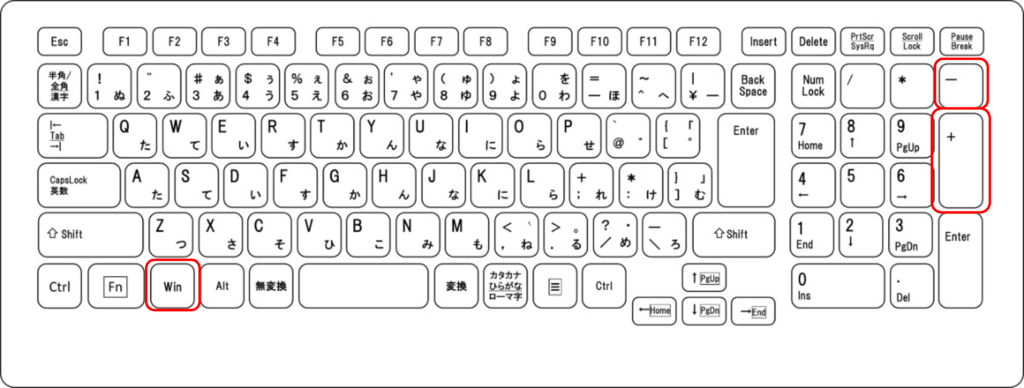
Windows + +/−(拡大鏡)
画面の一部を拡大表示できます。細かい文字を読む時や、デザインの細部を確認する時に便利です。
Windows + H(音声入力)
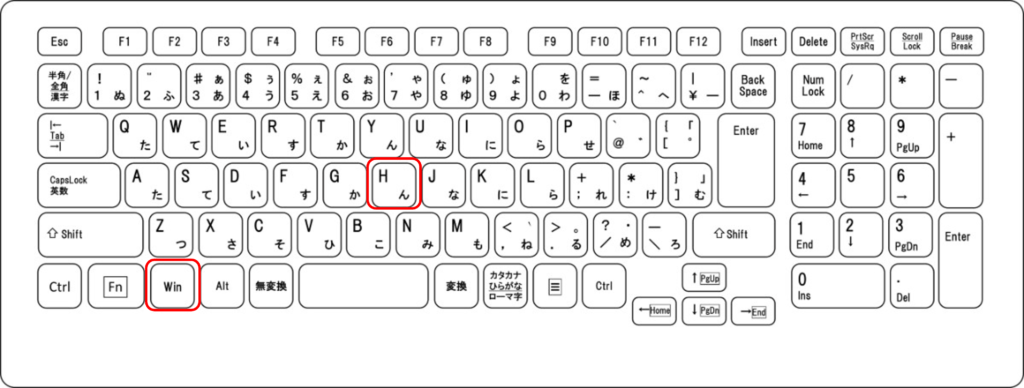
キーボード入力が面倒な時や、長文を入力する時に音声で入力できます。手が疲れている時の救世主です。
その他の便利なショートカット
Windows + R(ファイル名を指定して実行)

上級者向けですが、コマンドを直接入力してプログラムやフォルダを開けます。例えば「cmd」と入力すればコマンドプロンプトが、「calc」と入力すれば電卓が起動します。
Windows + X(クイックリンクメニュー)

スタートボタンを右クリックした時と同じメニューが開きます。システム系の設定やツールに素早くアクセスできます。
Windows + K(キャストメニュー)
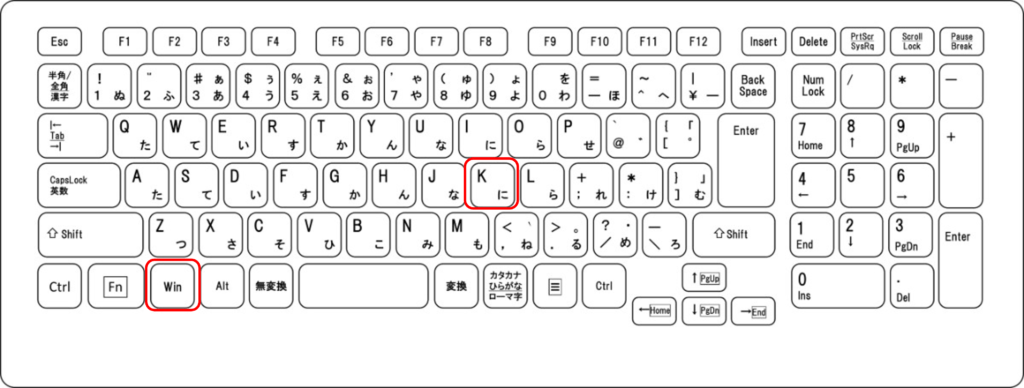
ワイヤレスディスプレイやBluetoothデバイスへの接続画面を開きます。スマートTVやワイヤレススピーカーに接続する時に便利です。
まとめ:少しずつ覚えて習慣化しよう
いきなり全部のショートカットを覚える必要はありません。まずは自分の作業でよく使う操作から、1日1つずつショートカットを覚えていくのがおすすめです。
特に「Windows + D」「Windows + E」「Windows + L」「Windows + Shift + S」の4つは、どんな職種でも使える基本中の基本。これだけでも覚えれば、日々の作業時間を確実に短縮できます。
慣れてきたら、画面分割系のショートカットやクリップボード履歴など、より高度な機能にもチャレンジしてみてください。気づけば、マウスに手を伸ばす回数が減り、スムーズに作業できている自分に驚くはずです。
Windowsキーは、キーボードの中でも特に便利な機能が詰まった「魔法のキー」。ぜひ今日から活用して、作業効率を劇的にアップさせましょう!

投稿者
\ 最新情報をチェック /

コメント