

パソコンで作業をしているとき、複数のウィンドウを同時に見たいと思ったことはありませんか?資料を見ながら文書を作成したり、動画を見ながらメモを取ったり。そんなときに便利なのが、Windowsに標準搭載されている「画面分割機能」です。
画面分割機能とは?
画面分割機能は、デスクトップ上の複数のウィンドウを自動的に整列させ、画面を効率よく使える機能です。いちいちウィンドウのサイズを手動で調整する必要がなく、ワンアクションで綺麗に並べることができます。
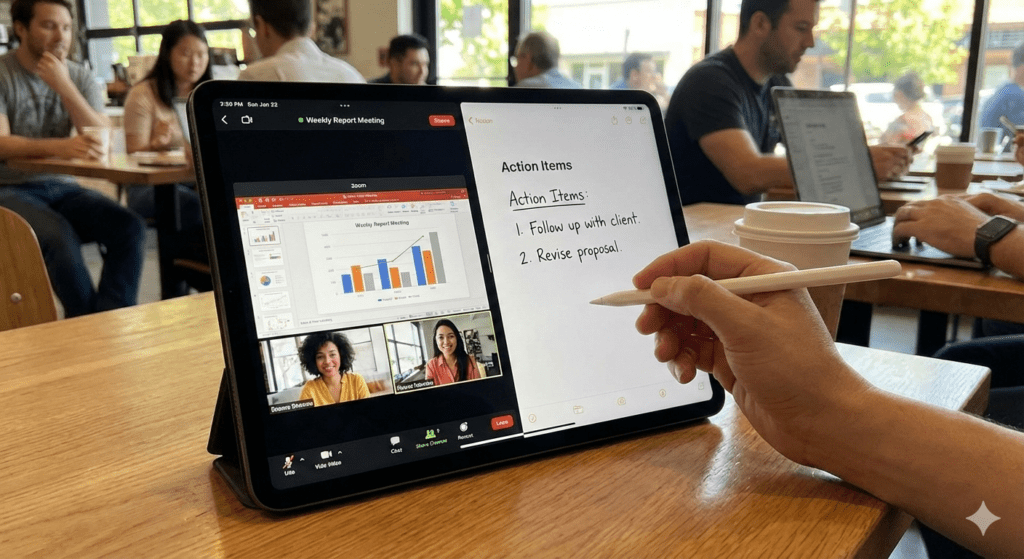
基本的な使い方:スナップ機能
Windowsの画面分割の中心となるのが「スナップ機能」です。
2分割する方法
最も基本的な使い方は、画面を左右に2分割する方法です。
- 分割したいウィンドウのタイトルバーをドラッグして、画面の左端または右端まで持っていきます
- 画面の半分が半透明に表示されたら、マウスを離します
- ウィンドウが画面の半分に自動的に配置されます
- もう一方の画面には、開いている他のウィンドウが候補として表示されるので、クリックして選択します
ショートカットキーでさらに便利に
マウス操作が面倒な方には、キーボードショートカットがおすすめです。
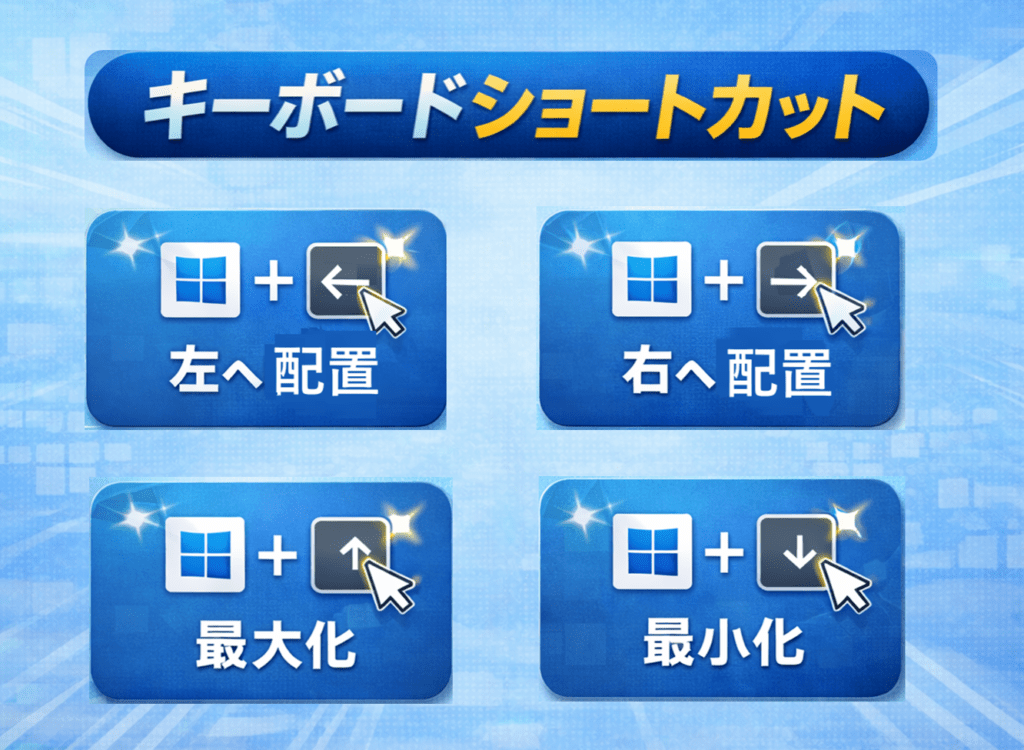
- Windowsキー + 左矢印: ウィンドウを画面左半分に配置
- Windowsキー + 右矢印: ウィンドウを画面右半分に配置
- Windowsキー + 上矢印: ウィンドウを最大化
- Windowsキー + 下矢印: ウィンドウを元のサイズに戻す/最小化
Windows 11の進化した画面分割
Windows 11では、画面分割機能がさらにパワーアップしています。
スナップレイアウト
Windows 11では「スナップレイアウト」という新機能が追加されました。ウィンドウの最大化ボタンにマウスカーソルを合わせると、さまざまなレイアウトパターンが表示されます。

- 2分割(左右)
- 3分割(メイン+2つのサブ)
- 4分割(4つ均等)
- その他、複数のレイアウトパターン
好きなレイアウトを選ぶだけで、複雑な画面分割も簡単に実現できます。
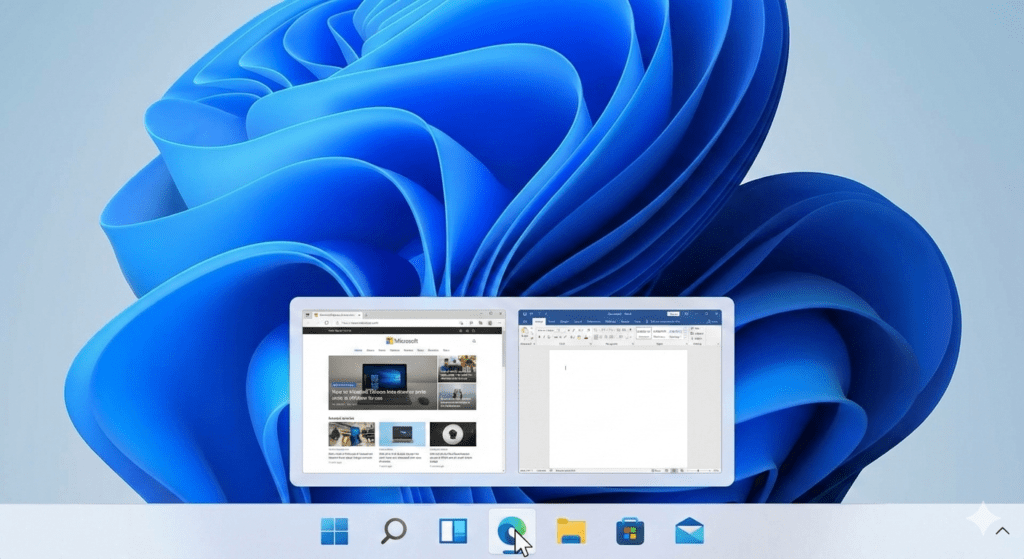
スナップグループ
複数のウィンドウを特定のレイアウトで配置した状態を「スナップグループ」として記憶してくれます。タスクバーのアイコンにマウスを合わせると、そのグループ全体のプレビューが表示され、ワンクリックですべてのウィンドウを元の配置に戻すことができます。
画面分割の活用シーン
- 資料作成
片方の画面で参考資料やウェブページを開き、もう片方でWordやExcelで文書を作成。コピー&ペーストもスムーズに行えます。
- プログラミング
コードエディタとブラウザ(プレビュー画面)を並べて表示することで、リアルタイムで結果を確認しながら開発できます。
- オンライン会議
ビデオ会議アプリと資料やメモアプリを同時に表示することで、会議中でもスムーズに情報を確認できます。
- 比較作業
2つのドキュメントや画像を並べて表示し、違いを確認したり比較検討したりする作業が格段に楽になります。
まとめ
Windowsの画面分割機能は、一度使い始めると手放せなくなる便利な機能です。特に在宅勤務やマルチタスクが多い方には、作業効率を大きく向上させてくれるでしょう。まだ使ったことがない方は、ぜひ今日から試してみてください。最初は慣れないかもしれませんが、ショートカットキーを覚えれば、あっという間に快適な作業環境が整います。

投稿者
\ 最新情報をチェック /

コメント